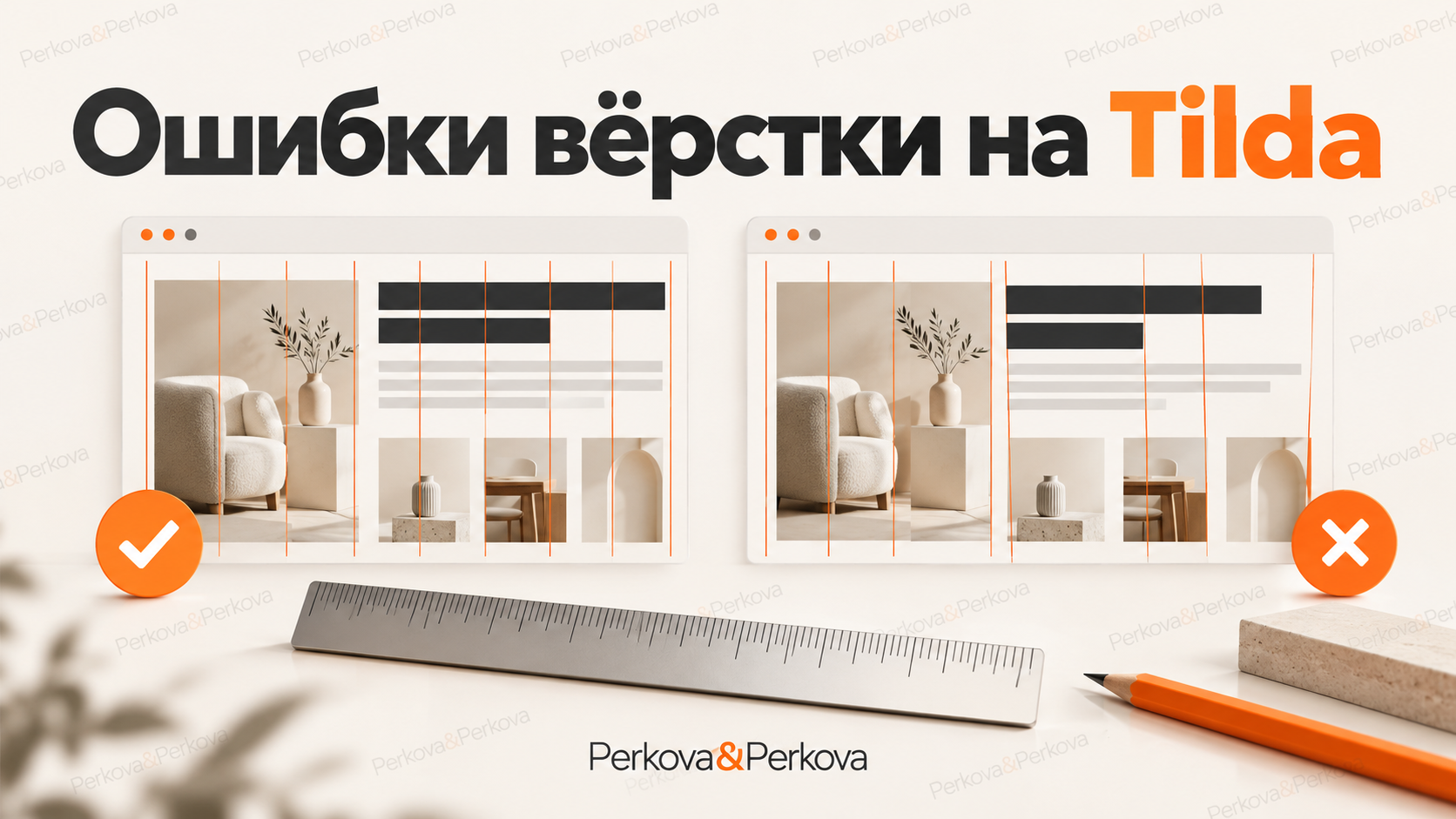
Ошибки верстки полезно искать по последствиям для посетителя: не читается текст, нарушена связь подписи и изображения, не нажимается действие или появляется лишняя прокрутка. Случайное выравнивание всех элементов не устраняет разные причины. Проверяйте один участок и сохраняйте рабочую версию до изменений.
Подготовьте материалы для проверки
В учебном примере собираем страницу мастерской с тремя карточками услуг. У одной короткое название, у второй длинный заголовок, у третьей подробное описание. Добавляем реальные по длине подписи и изображения разного состава. Такой набор показывает устойчивость композиции лучше трёх одинаковых заглушек.
Запишите основные края, поля и промежутки, которые должны повторяться. Сетка помогает согласовать расположение, но одинаковая координата не всегда выглядит одинаково: у фотографии могут быть прозрачные поля, а у иконки — другой оптический размер.
Проверьте геометрию
- Сравните внешние края карточек и текстовых областей. Исправляйте правило, а не каждое положение случайным сдвигом.
- Проверьте достаточную ширину и высоту текста с длинным содержанием.
- В Zero Block сопоставьте контейнеры и привязки по официальному руководству.
- Для повторяемой композиции изучите настройку модульной сетки, затем проверьте её на своих материалах.
- Посмотрите промежуточные ширины. Ошибка может отсутствовать на выбранных макетных размерах и появляться между ними.
Проверьте смысловую связь
Заголовок должен относиться к своему описанию, подпись — к своей фотографии, кнопка — к условиям ближайшего действия. Если одинаковые отступы делают эти связи неясными, измените группировку. В учебном примере слишком большой промежуток от названия до описания заставляет принять следующий заголовок за начало другой карточки.
Сравните роли текста: название страницы, раздел, абзац и уточнение. Размер шрифта не заменяет смысловую иерархию. Проверьте назначенные уровни заголовков и не используйте H2 для декоративной короткой фразы только ради крупного вида.
Проверьте интерактивные элементы
Нажмите каждую кнопку и ссылку на опубликованной странице. Если действие видно, но не срабатывает, проверьте слои. Прозрачная фигура может иметь большую область и перекрывать кнопку. Не назначайте ей ту же ссылку как обход: сначала найдите её функцию и исправьте расположение.
С клавиатуры пройдите меню и карточки. Фокус должен быть заметен, а подпись заранее объяснять результат. На телефоне проверьте касания: области соседних действий не должны мешать друг другу. Наведение мышью не подтверждает мобильное поведение.
Проверьте текст после загрузки
Фирменный шрифт может изменить переносы относительно запасного. Поэтому смотрите не только окончательный экран, но и загрузку. Длинный заголовок не должен после появления шрифта накрывать цену или кнопку. Увеличение текста тоже не должно скрывать важную строку.
Для внешнего iframe проверьте внутренний интерфейс. Даже правильная ширина окружающего блока не гарантирует доступность кнопки внутри сервиса. Таблицу сравнения проверяйте по последней колонке и связи каждого значения с заголовком.
Приёмка и журнал
После исправления опубликуйте копию, пройдите маршрут от меню до формы и найдите тестовую заявку в приёмнике. Проверьте ноутбук, телефон и соседние блоки. Сохраните заметку: наблюдение, причина, изменённое правило и результат. Это поможет редактору понять, почему следующий длинный текст нельзя вставлять без проверки.
Если новая вставка изменила весь сайт, верните её сохранённую версию и ограничьте область действия. Смежные инструкции: иерархия заголовков и изоляция CSS. Для проверки рабочего макета обсудите с Perkova&Perkova конкретные проблемные участки.