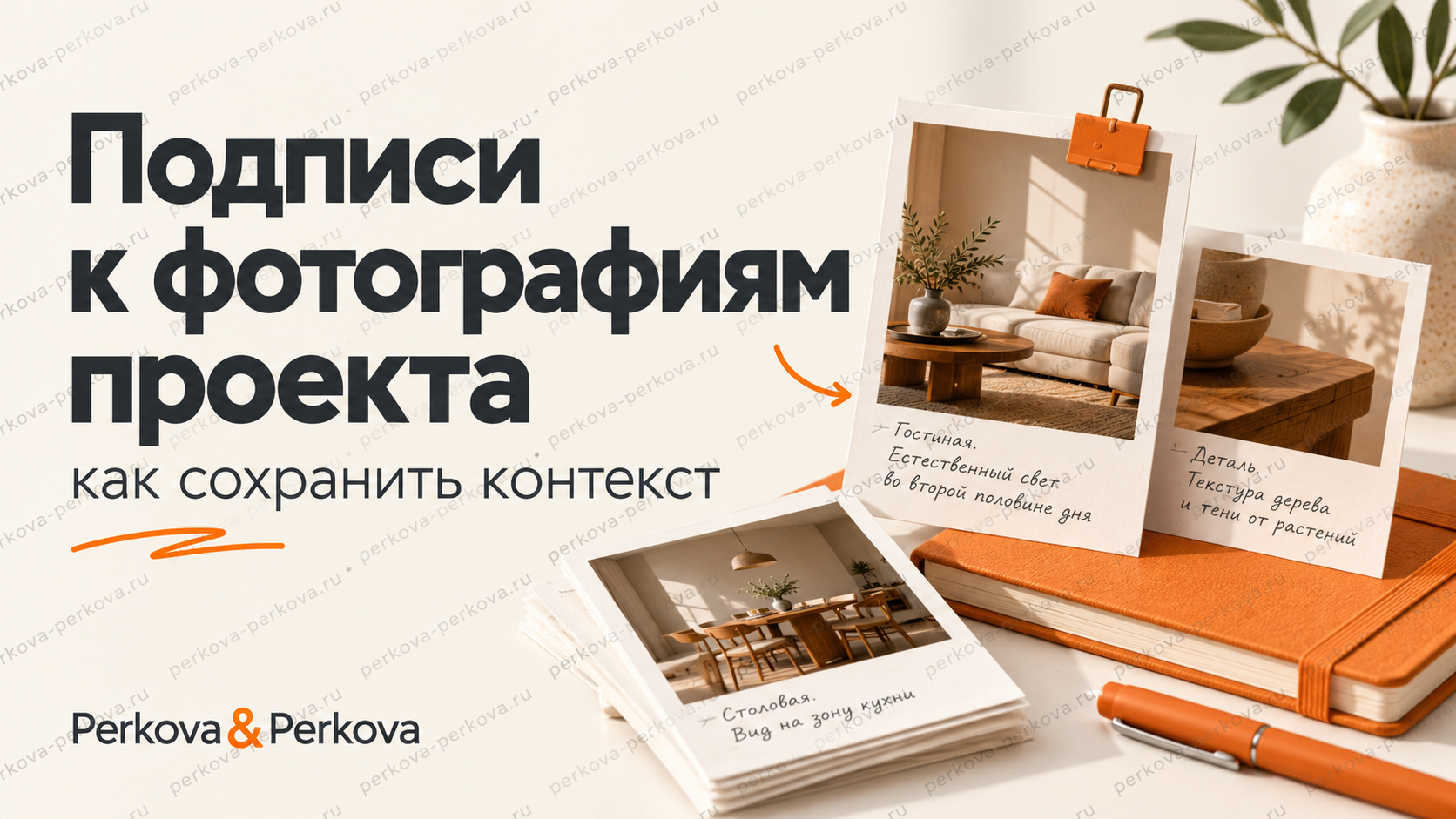
Подпись фотографии помогает понять, что показано и зачем этот кадр находится в проекте. Она отличается от альтернативного текста: подпись видна всем читателям, а alt помогает получить смысл без изображения. Оба поля должны соответствовать реальному содержанию.
Добавьте контекст вместо оценки
В учебном портфолио изображён экран условного магазина. Подпись «Мобильная карточка товара: выбор размера рядом с кнопкой добавления» объясняет деталь работы. «Красивый современный дизайн» сообщает мнение автора, но почти ничего не говорит о решении.
Если пример учебный, назовите его учебным. Не выдавайте макет за реализованный клиентский проект и не приписывайте фотографии результаты продаж. Для реального проекта указывайте только подтверждённые сведения.
Настройте подпись в галерее
- Откройте «Контент» блока галереи.
- Возле нужного изображения нажмите «Текст».
- Заполните Image title и Image description содержательным названием и пояснением.
- Отдельно заполните Image alt for SEO по назначению изображения.
- Сохраните, опубликуйте и проверьте, где выбранный блок показывает подписи.
По документации Tilda место отображения зависит от дизайна блока: под фотографией или при увеличении. Если подпись существенна для понимания, выберите вариант, где она доступна без обязательного открытия увеличенного кадра, либо добавьте обычный текст рядом.
Для Zero Block и обычного текста
В галерее Zero Block у каждого слайда есть индивидуальная Image Caption. Проверьте её после переключения слайдов. Для одиночного изображения можно добавить отдельный текстовый элемент с подписью и обеспечить понятное соседство на всех ширинах.
В статье удобно ставить пояснение непосредственно после соответствующего изображения. Не собирайте все подписи далеко внизу: читатель потеряет связь с кадрами. Нумерация помогает, если изображения обсуждаются в нескольких местах текста.
Проверьте редактуру
Прочитайте подпись без фотографии: понятны ли объект, деталь и причина показа? Затем сравните её с изображением. Если указан мобильный экран, на кадре должна быть мобильная версия. Если написано «до изменения», не показывайте окончательный результат.
Не повторяйте заголовок страницы под каждой фотографией. Разные кадры должны давать новые наблюдения: композиция первого экрана, структура карточки, работа формы. Кредит автора изображения или источник, если нужен, оформляют отдельно от неподтверждённого рекламного утверждения.
Мобильная приёмка
На телефоне убедитесь, что подпись не отделилась от кадра другим блоком и не перекрыла управление галереей. Проверьте длинный текст, увеличенный шрифт и порядок чтения. Если подпись показывается только в попапе, проверьте его открытие и закрытие.
- Подпись относится к другому кадру: исправьте данные конкретного изображения.
- Её нигде не видно: проверьте выбранный тип галереи.
- Текст дублируется при озвучивании: сравните подпись и alt.
- Факт не подтверждён: замените его наблюдаемой деталью изображения.
Связанные темы — альтернативный текст и управление галереей. Для самостоятельного обучения изучите актуальные программы и условия в разделе курсов Perkova&Perkova.