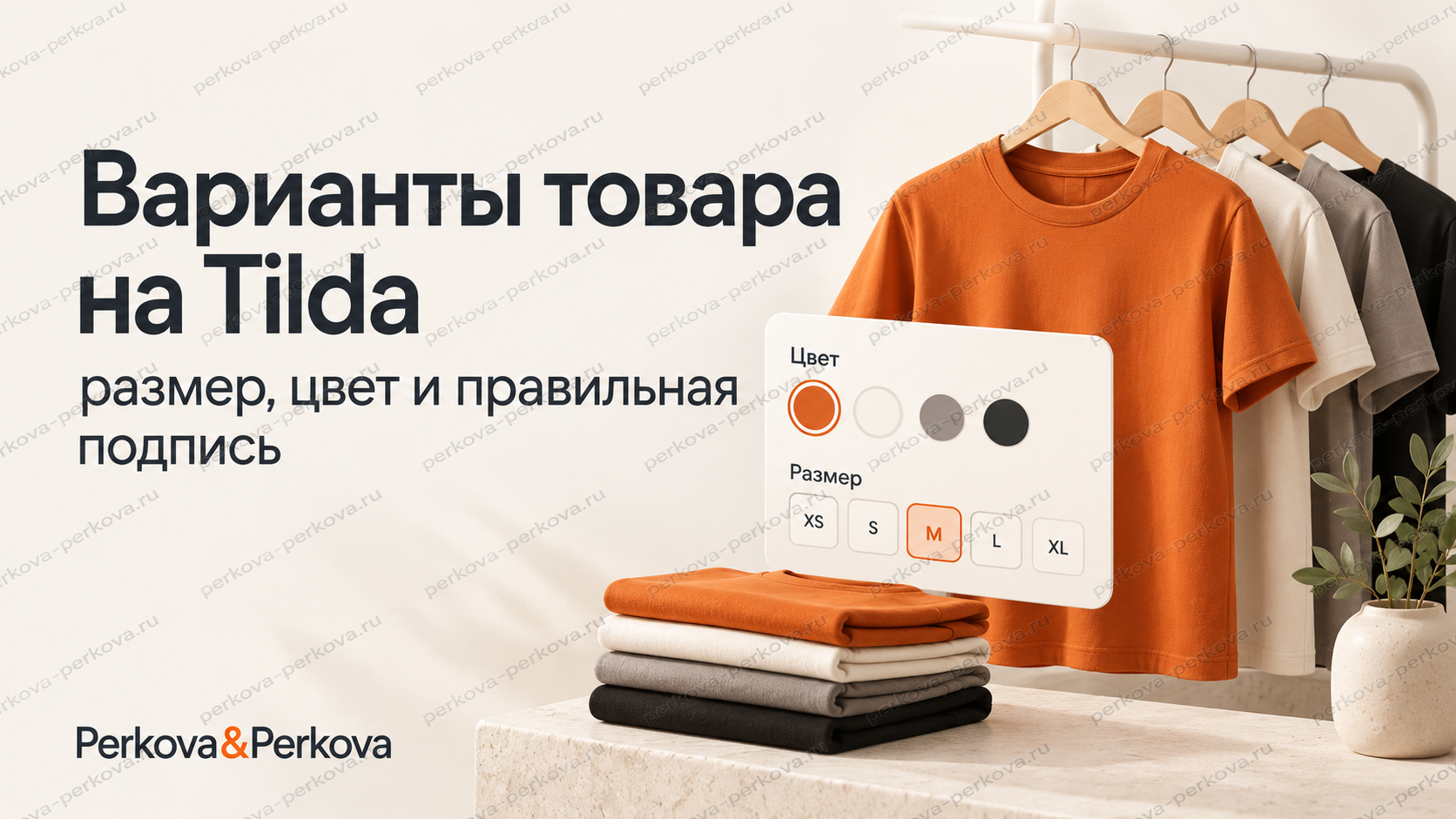
Вариант товара — отдельное сочетание свойств, которое покупатель выбирает перед добавлением в корзину. Размер и цвет могут менять изображение, цену и количество. Подписи должны позволять понять, какая именно позиция будет заказана.
Подготовьте существующие сочетания
В учебном магазине футболка выпускается в двух цветах и нескольких размерах. Сначала составьте таблицу реально доступных сочетаний. Не создавайте вариант «синий XL», если его нет в ассортименте, только потому, что остальные сочетания существуют.
Названия размеров и цветов должны быть одинаковыми в данных, фотографиях и описании. Для сложного выбора добавьте понятное пояснение или размерную таблицу. Один цветной кружок без названия может быть недостаточен.
Добавьте свойства и варианты
- Откройте созданный товар в Каталоге.
- Нажмите «Управление свойствами», затем «Добавить свойство».
- Задайте название, например «Размер», и подходящий способ отображения.
- Для цвета используйте предусмотренную настройку «Свойство имеет цвет»; при необходимости связь с изображением варианта.
- Нажмите «Добавить вариант товара» и задайте фактический набор свойств.
- Укажите цену, доступное количество и другие реальные данные варианта.
- Повторите для существующих сочетаний и проверьте опубликованную карточку.
Порядок и отличие вариантов от опций описаны в справке Tilda. Варианты через Каталог отличаются от параметров, вручную заданных в «Контенте» блока: не переносите свойства одного способа на другой без проверки.
Проследите выбор до корзины
Выберите один вариант, сравните фото, цену и наличие. Добавьте его в корзину и проверьте название выбранных свойств. Затем выберите другой вариант и повторите. Покупатель должен видеть достаточно данных, чтобы отличить две позиции.
Проверьте ситуацию с недоступным сочетанием и вариант с нулевым количеством. Нельзя показывать постоянную ручную надпись «В наличии», если реальный выбранный вариант отсутствует. Окончательное поведение зависит от настроек каталога и магазина.
Мобильная приёмка
На телефоне проверьте длинное название цвета, раскрывающийся список или кнопки размеров. Выбор не должен скрываться за нижним краем окна. Убедитесь, что изменение изображения не закрывает управление.
С клавиатуры проверьте доступ к выбору и добавлению в корзину. Если используется цветовая индикация, название должно передавать смысл и без различения оттенков.
- Фото не меняется: проверьте привязку к изображению варианта.
- Цена неожиданна: сравните цену варианта и дополнительные опции.
- В корзине непонятный выбор: проверьте названия свойств.
- Предлагается отсутствующее сочетание: исправьте фактические варианты и остатки.
После изменения проверьте все карточки, где товар показан, и не забудьте о сохранённых копиях описания. Продолжите с дополнительными опциями и артикулами. Если нужен каталог с понятным выбором, можно обсудить магазин с Perkova&Perkova.