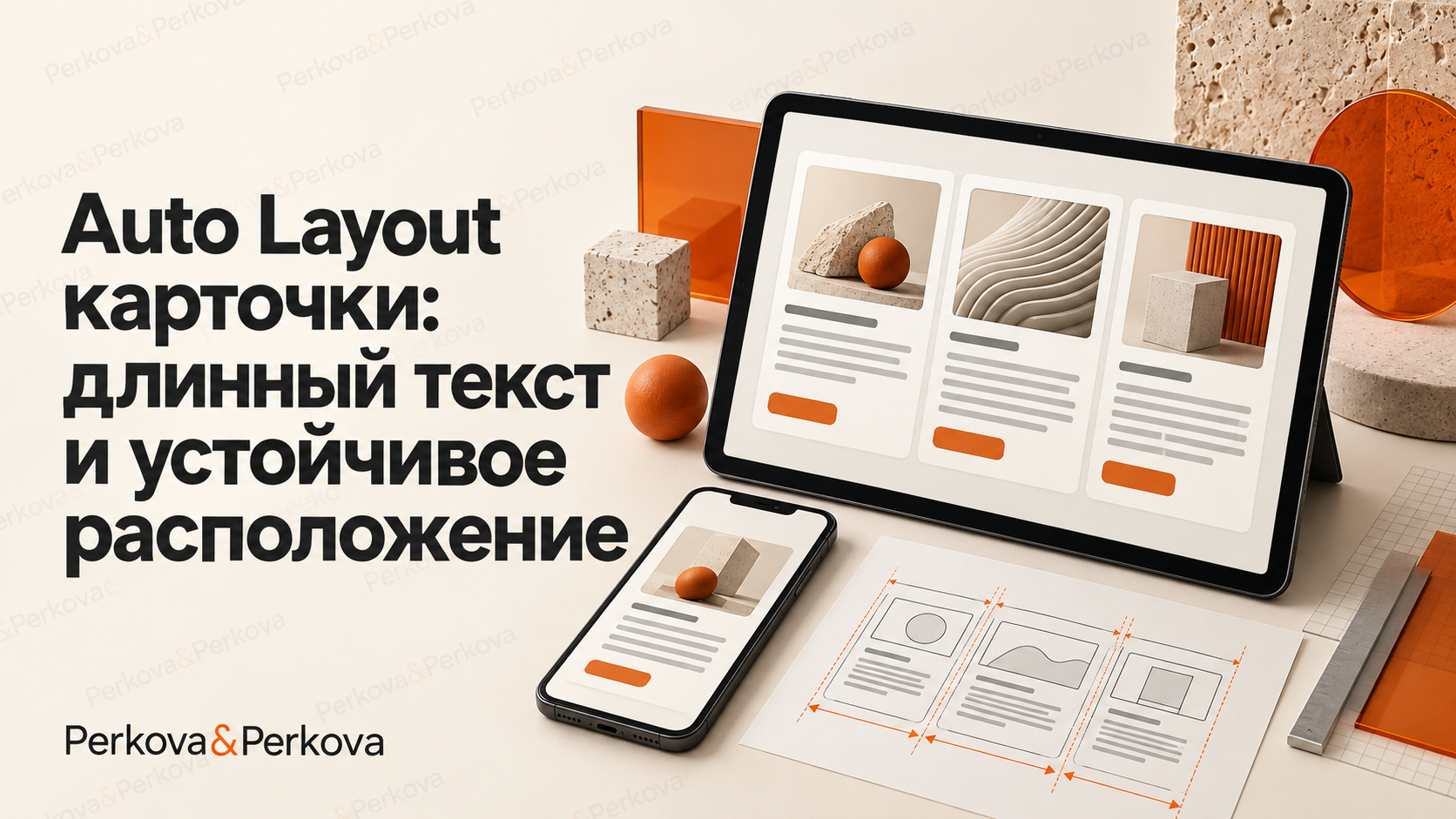
Auto Layout помогает удерживать порядок элементов карточки при изменении текста. Он полезен, когда описание становится длиннее, а кнопка должна оставаться после него с заданным интервалом. Результат зависит от направления группы, размеров и ограничений рабочего поля.
Подготовьте содержательную карточку
Учебный пример — карточка консультации вымышленной мастерской с названием, описанием и кнопкой. Сначала подготовьте короткий и длинный варианты текста. Проверка только на слове «Услуга» не выявляет проблемы реального названия.
- Выделите связанные элементы и создайте группу. В её настройках убедитесь, что тип — Object (Beta), а не логическая группа.
- В секции Auto Layout задайте Flex — Auto. Выберите вертикальное направление Direction, чтобы элементы шли сверху вниз.
- Настройте Gap — расстояние между элементами. В учебном макете можно начать с 16 px, затем подобрать по визуальному ритму; это пример, а не норма.
- Проверьте размеры группы. Hug пересчитывает размер по элементам и отступам. Ручное изменение ширины или высоты переключает соответствующий размер в Fixed.
- Задайте подходящую ширину текстовых элементов и проверьте длинное описание. Высоту группы оставляйте гибкой, если задача требует роста по содержанию.
Роли Object, Flex, Direction, Gap и Hug описаны в официальной инструкции Auto Layout. Не переносите названия настроек из других редакторов без проверки Tilda.
Проверьте длинный текст
Замените описание длинным учебным вариантом. Кнопка должна оказаться после текста, а интервалы — соответствовать заданному Gap. Если группа остаётся прежней высоты, проверьте Fixed/Hug и фактические размеры её элементов.
Hug не означает бесконечную ширину карточки. Если группа растёт по горизонтали и выходит за макет, ограничьте ширину для выбранного экрана и проверьте перенос текста. В вертикальном направлении выравнивание элементов по горизонтали можно настроить отдельно.
Адаптация и общий блок
На мобильном экране проверьте ширину группы, текста и кнопки. После изменения ширины текст может занять больше строк и увеличить высоту. Проверьте нижнюю границу Zero Block: рост группы не следует считать доказательством, что вся рабочая область уже подходит.
Если карточек несколько, проверьте их расположение друг относительно друга. Auto Layout внутри одной карточки не гарантирует автоматическое перестроение соседних карточек, если они не входят в соответствующую компоновку.
Приёмка
Сохраните, опубликуйте страницу и проверьте короткий и длинный тексты на компьютере и телефоне. Кнопка должна быть доступна мышью и клавиатурой, а описание — полностью читаться. Если после изменения настройки возникло наложение, верните прежние значения и разберите конкретную ось или фиксированный размер.
Не сокращайте полезное описание только ради скрытия ошибки верстки. Сначала выясните, что ограничивает рост элемента, и сопоставьте результат с задачей карточки.
Продолжите с разбором Auto Layout и увеличением текста. Актуальные программы представлены в разделе курсов Perkova&Perkova.