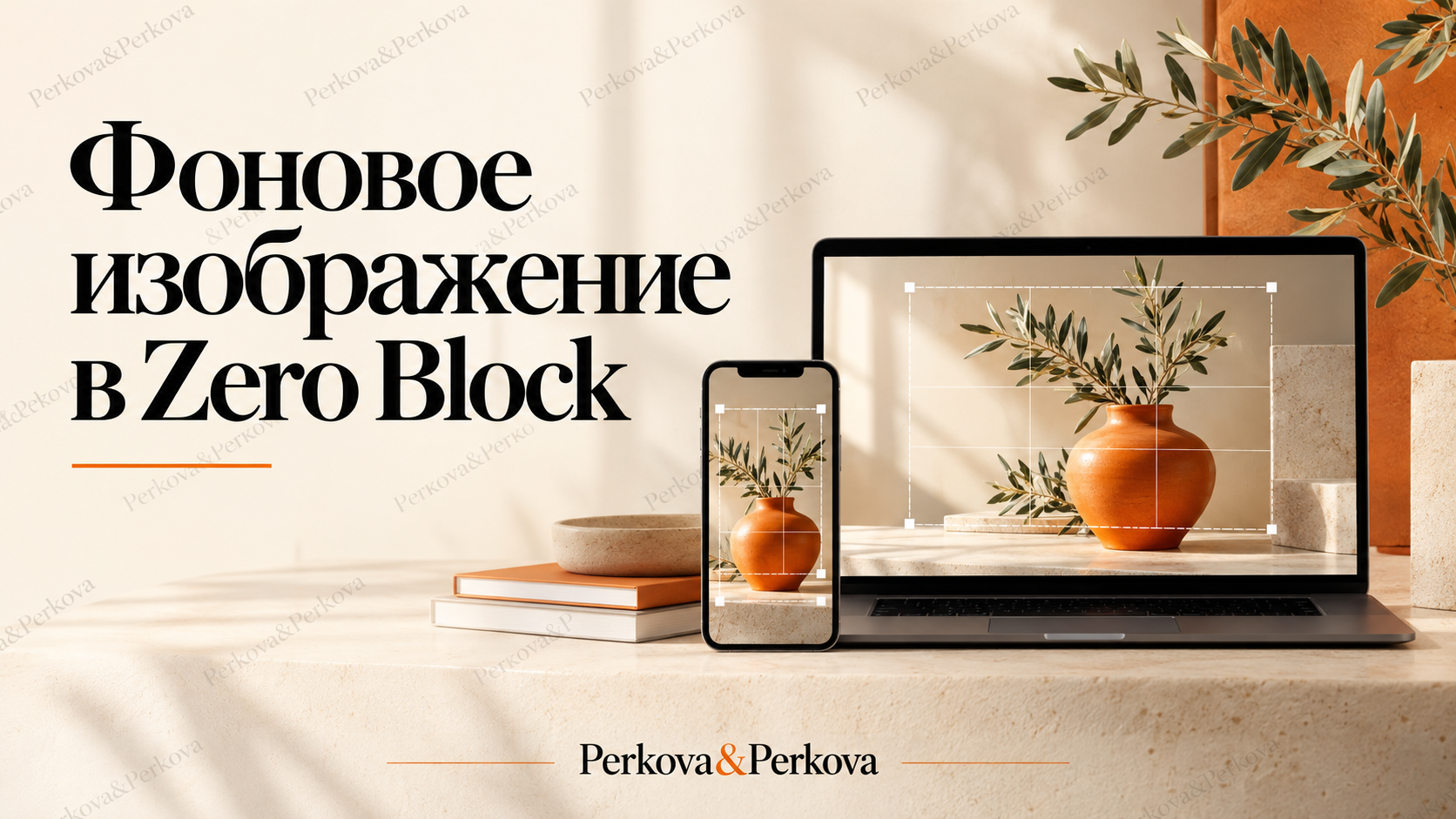
Фоновое изображение заполняет область блока, поэтому его края могут кадрироваться на разных экранах. Если важный объект стоит у края фотографии, на телефоне он способен исчезнуть. Решение начинается с композиции изображения и проверки фактической области, а не с увеличения исходника.
Подготовьте подходящий кадр
Учебный пример — первый экран вымышленной мастерской с фотографией рабочего стола. На широком экране объект расположен справа, слева — текст. Для телефона нужна более узкая композиция: важные инструменты должны оставаться видны, а подпись — читаться.
Не помещайте единственный важный текст внутрь фоновой фотографии. Заголовок и кнопка должны оставаться отдельными элементами страницы. Подготовьте исходник с запасом вокруг предмета и сравните горизонтальный и вертикальный кроп до загрузки.
Добавьте фон Zero Block
- Откройте Zero Block и нажмите на пустую область, чтобы открыть настройки артборда.
- В Background Image загрузите подготовленный файл через Upload file.
- Проверьте выбранную высоту блока и расположение текста. Высокая и низкая область дают разное кадрирование одного исходника.
- Если изображение мешает чтению, настройте тонирование Filter Start / Filter End и проверьте контраст текста.
- Переключите адаптивные экраны и проверьте кадр. При необходимости используйте отдельную мобильную композицию и соответствующие настройки текущего экрана.
Загрузка фона и фильтры описаны в руководстве Zero Block. Подготовка размера изображения разобрана в справке фотографий.
Когда лучше отдельное изображение
Если предмет должен быть виден целиком и его форма важна для решения, рассмотрите обычный элемент изображения рядом с текстом. Декоративный фон подходит атмосфере, но не всегда точной демонстрации товара или чертежа.
В учебном примере фотография стола может быть фоном, а схема устройства — отдельной иллюстрацией с подписью. Не пытайтесь показать мелкие технические детали через широкую подложку первого экрана.
Проверка после публикации
Откройте страницу на широком экране, средней ширине и телефоне. Найдите важный предмет в каждом варианте. Проверьте, что текст читается на светлой и тёмной части изображения, а кнопка не теряется.
Измените ориентацию телефона и высоту окна компьютера. Если используется Fixed для фонового поведения, проверьте прокрутку отдельно: статичный скриншот не показывает взаимодействие текста и фона. Не включайте этот эффект для исправления кадра.
Диагностика
Объект пропадает — измените кроп, исходную композицию или способ размещения. Текст плохо читается — скорректируйте тонирование и расположение. Фон размыт — сравните подготовленный файл с реальным размером показа, не загружая неоправданно огромную фотографию.
Продолжите с оптимизацией изображений и композицией обложки. Актуальные программы представлены в разделе курсов Perkova&Perkova.