


Tilda выпустила MCP-сервер. Он позволяет ИИ-агенту работать с вашим проектом: создавать страницы, посты в потоках и товары в каталоге. Инструкция в справке Tilda короткая и рассчитана на тех, кто уже знает, что такое MCP и конфигурационный файл. Здесь то же самое по шагам, для Windows и Mac.
Скриншоты в статье взяты из официальной справки Tilda: help-ru.tilda.cc/mcp. Права на них принадлежат Tilda. Интерфейс может измениться, актуальную версию смотрите в справке.
Главная ошибка новичков: ключ в чате
Многие вставляют ключ прямо в беседу с Claude со словами «подключи мне Тильду». Так делать не нужно, по трём причинам:
- Текст беседы уходит на серверы сервиса и хранится в истории. Ключ даёт доступ к вашим сайтам, а история чатов может открываться на других устройствах, попадать на скриншоты и в экспорт.
- Чат не подключает сервер. Вставленный в сообщение ключ сам по себе ничего не настраивает.
- Ключ нельзя «забрать» из беседы. Его можно только удалить в Tilda и создать новый.
Что понадобится
- Тариф Tilda Personal или Business. На других тарифах MCP-сервер недоступен.
- Приложение Claude на компьютере. Облачные версии в браузере Tilda не поддерживает. Здесь мы подключаем Claude Code: он работает в терминале и во вкладке Code десктопного приложения.
- Подписка Claude (Pro, Max, Team или Enterprise), аккаунт Claude Console или доступ через облачного провайдера.
Шаг 1. Создайте ключ в Tilda
- Откройте tilda.ru и войдите в аккаунт.
- Нажмите «Профиль», в правом меню выберите «MCP-сервер».
- Нажмите «Новый ключ».
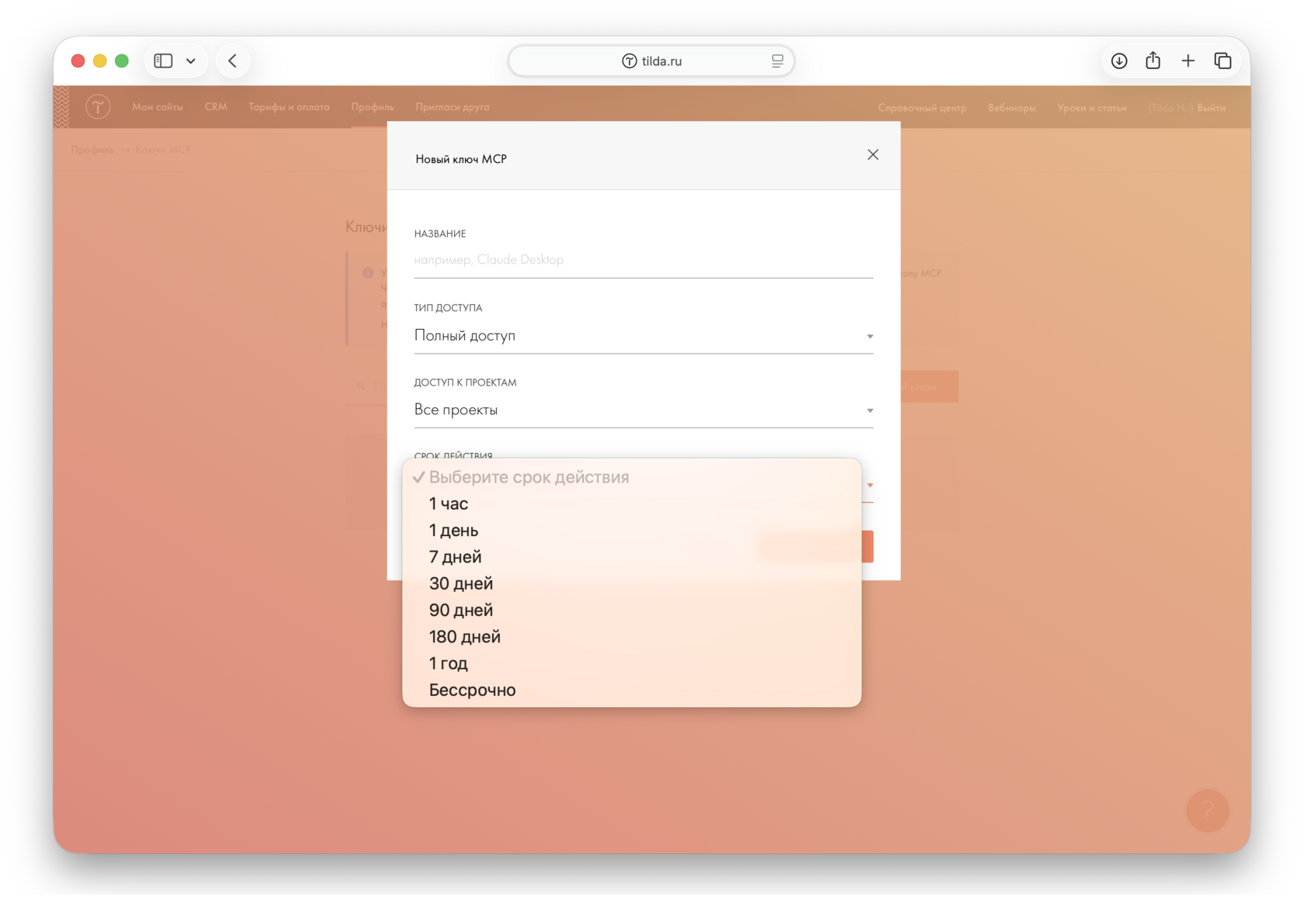
- Заполните окно: название (например, «Claude на ноутбуке»), тип доступа, проект и срок действия.
- Нажмите «Создать ключ».
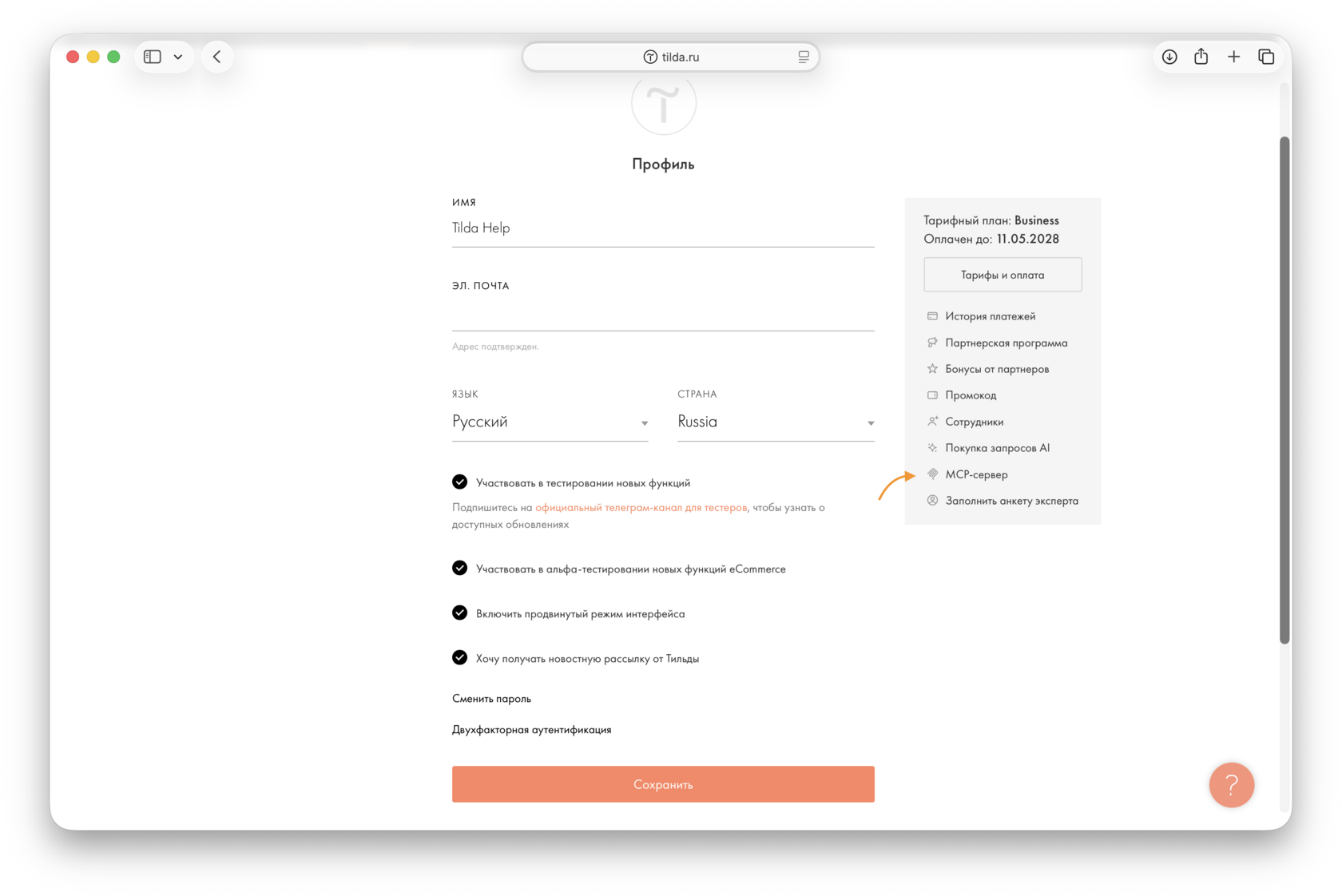
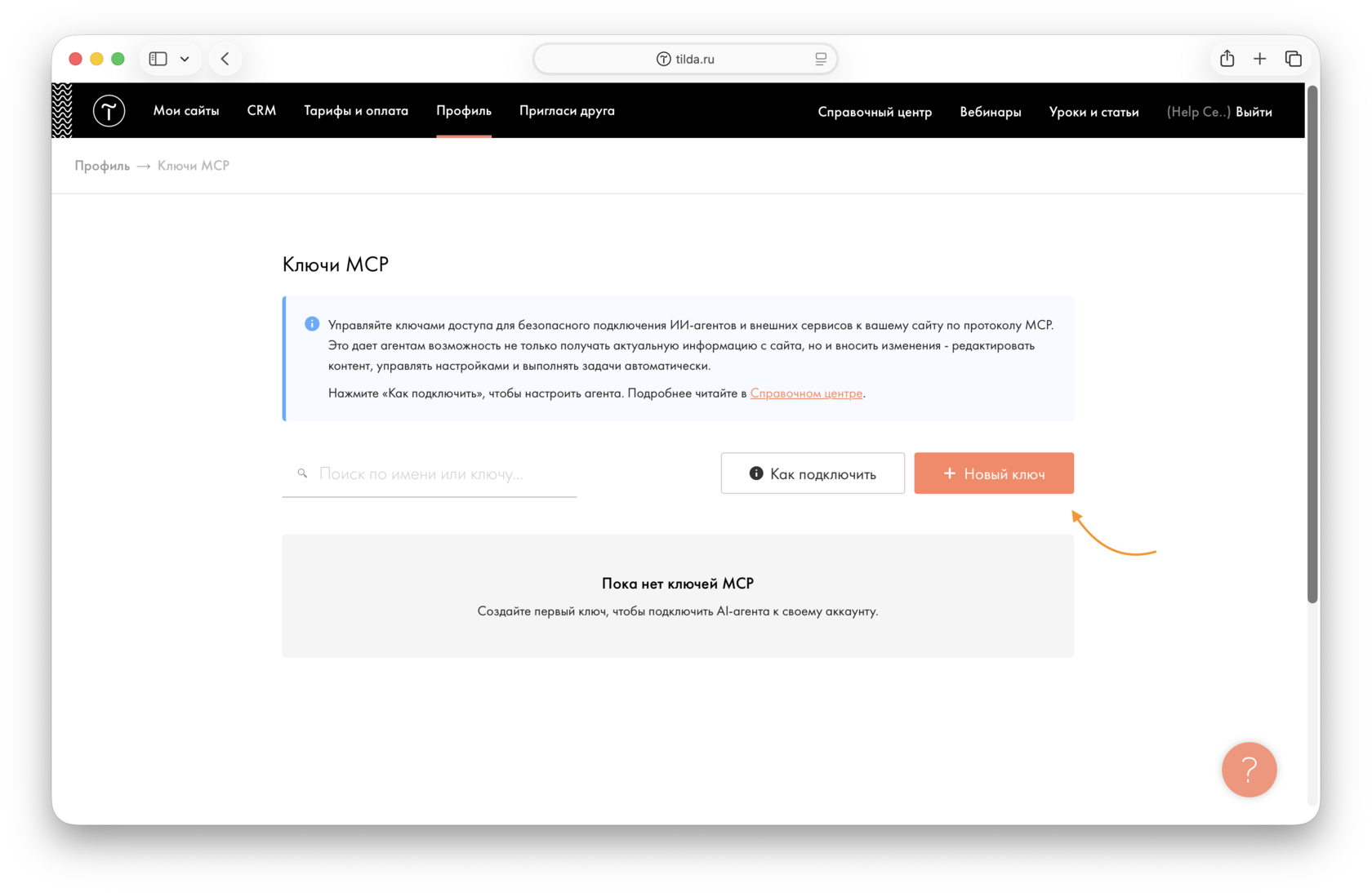
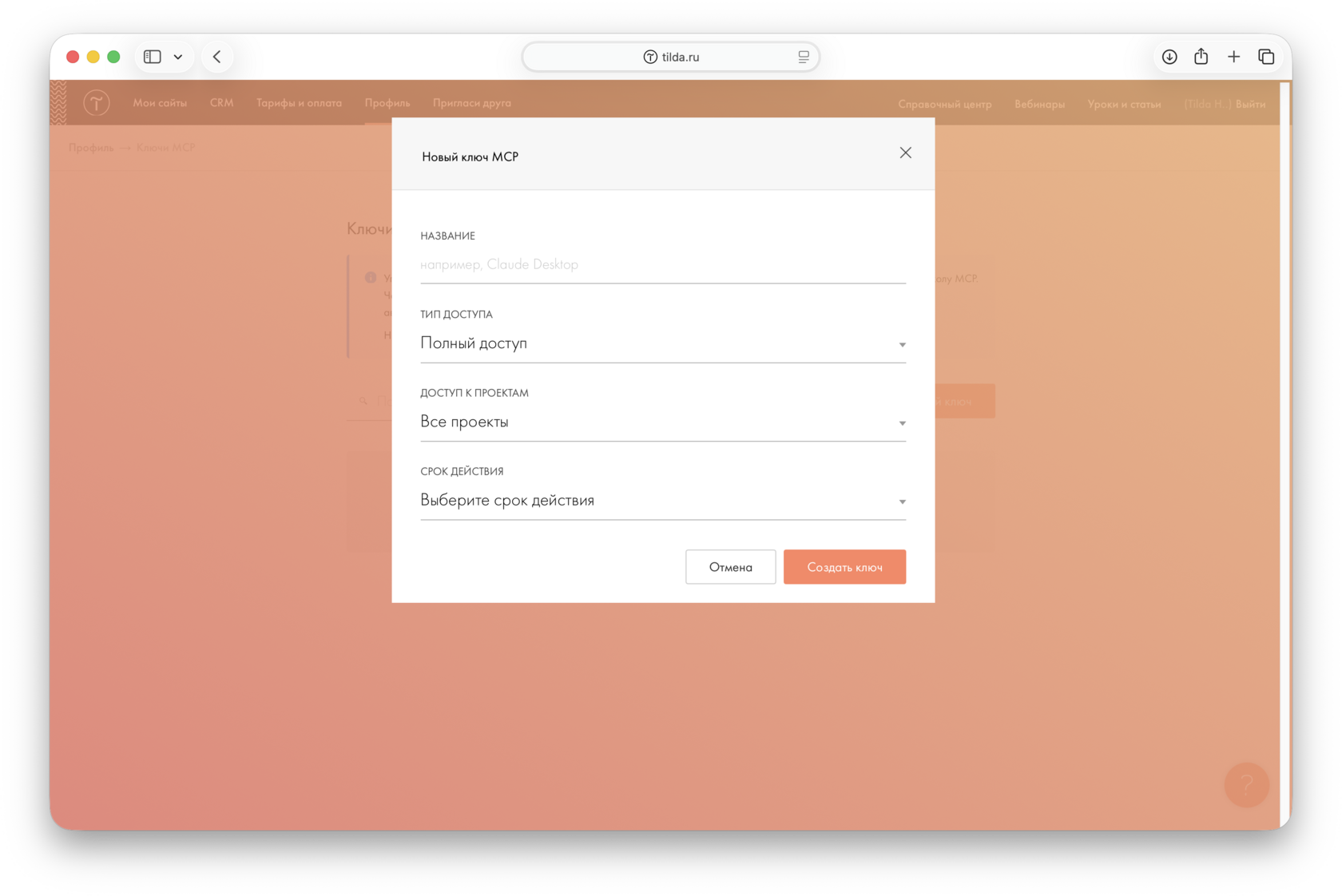
Какой тип доступа выбрать:
- Ограниченный (рекомендую). Вы сами выбираете модули и действия, которые доступны агенту. Если нужно только создавать посты в блоге, больше ничего не открывайте.
- Полный. Агент сможет всё, что доступно вам в проекте. Выбирайте осознанно.
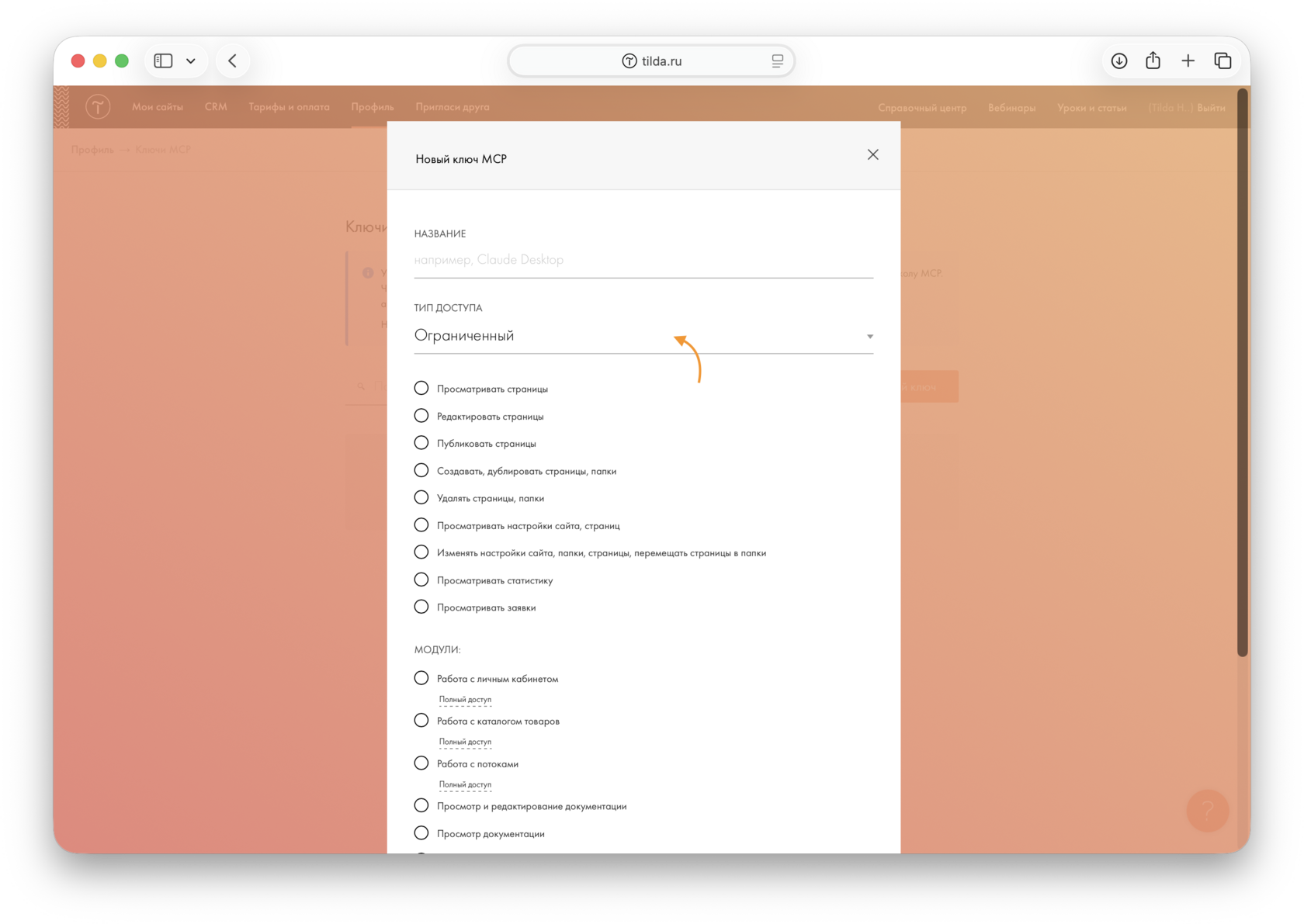
Срок действия можно выбрать от одного часа до бессрочного. Изменить его после создания нельзя: придётся удалить ключ и создать новый. Для первых экспериментов удобен короткий срок.
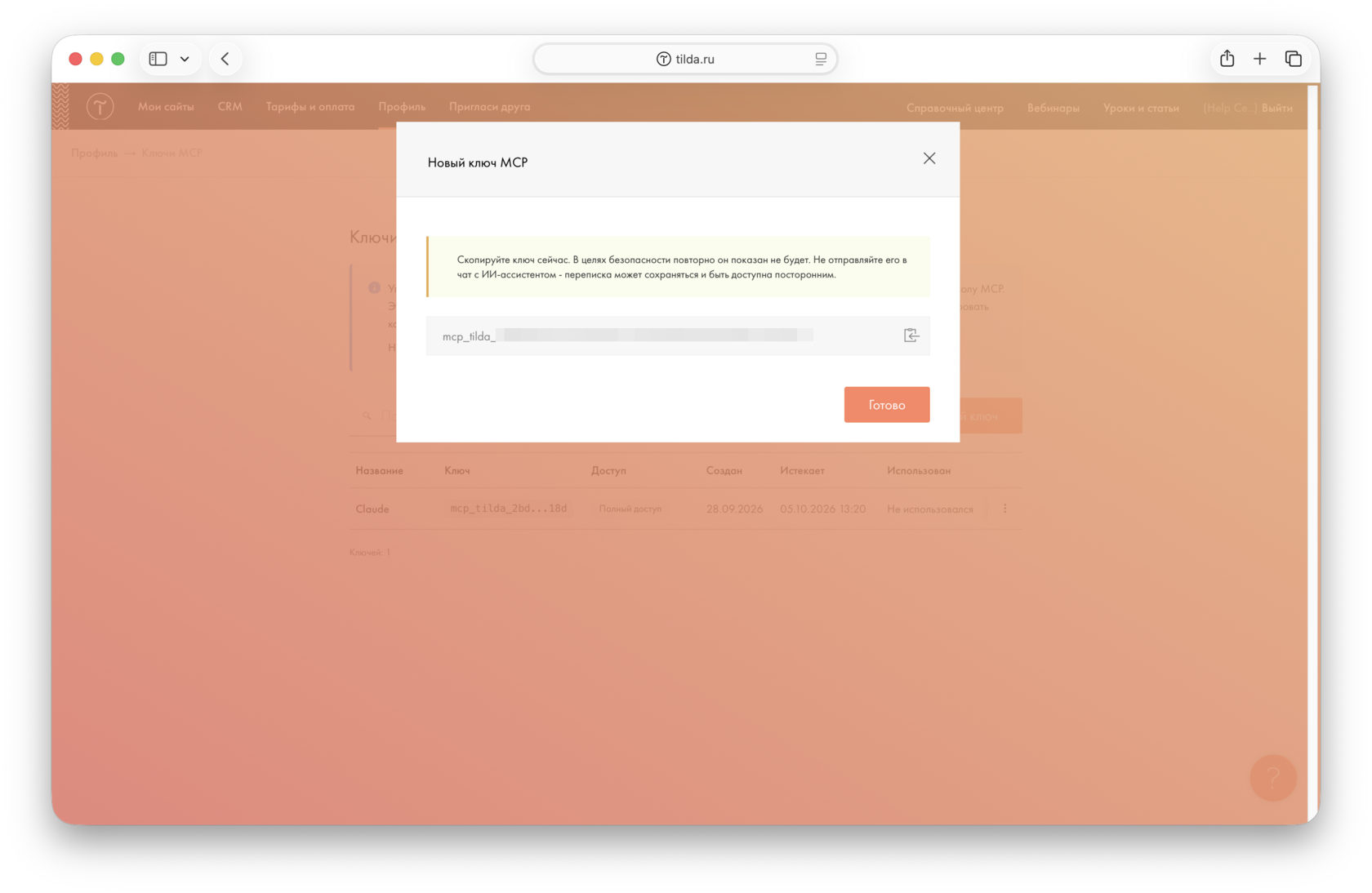
Главное про сам ключ. Tilda показывает его один раз. Повторно посмотреть его нельзя. Скопируйте ключ и сохраните в менеджере паролей или в защищённой заметке. Он начинается с mcp_tilda_.
Шаг 2. Установите Claude Code
Если Claude Code уже стоит, пропустите шаг. Проверить можно командой claude --version.
Windows. Нажмите клавишу Windows, наберите PowerShell и откройте программу. Вставьте команду и нажмите Enter:
Mac. Откройте программу Терминал (Cmd + пробел, наберите «Терминал»). Вставьте команду и нажмите Enter:
Установка идёт без индикатора прогресса, это нормально. Когда она закончится, откройте новое окно терминала и проверьте:
Должен появиться номер версии. Если терминал пишет, что команда claude не найдена, закройте окно и откройте заново. Если не помогло, посмотрите раздел о PATH в документации Claude Code. При первом запуске командой claude программа попросит войти в аккаунт через браузер.
Шаг 3. Подключите Tilda одной командой
Это самый простой способ: редактировать файлы не нужно. Команда одинаковая для Windows (PowerShell) и Mac (Терминал):
Замените ВАШ_КЛЮЧ на ключ из Tilda. Слово Bearer и пробел после него оставьте. Если ключ скопирован с лишним пробелом или переносом строки, подключение не сработает.
Команда записывает настройки в файл .claude.json в вашей домашней папке. Ключ хранится там открытым текстом. Поэтому:
Команда записывает настройки в файл .claude.json в вашей домашней папке. Ключ хранится там открытым текстом. Поэтому:
- не отправляйте этот файл никому и не показывайте на скриншотах;
- не добавляйте параметр --scope project: он положит ключ в файл .mcp.json внутри папки проекта, а тот часто попадает в общий репозиторий.
Шаг 4. Проверьте подключение
В терминале выполните:
В списке должна появиться строка tilda со статусом ✔ Connected. Другие статусы:
- ✘ Failed to connect: проверьте ключ (шаг 1), срок его действия и то, что вы на тарифе Personal или Business.
- ! Needs authentication: ключ не передан. Повторите шаг 3.
Что агент умеет сейчас
По справке Tilda, ИИ-агент может:
- работать с блоками страниц, их полями и настройками;
- создавать страницы проекта;
- создавать посты в потоках;
- добавлять товары в каталог;
- управлять интернет-магазином и потоками, работать с интеграциями.
Вариант для тех, кто предпочитает файл: редактируем .claude.json
Если команда из шага 3 не подходит, ту же настройку можно внести вручную. Сначала закройте Claude Code и приложение Claude: при закрытии они перезаписывают файл, и правки могут пропасть.
Windows. Нажмите Win + R, вставьте строку и нажмите Enter. Если Блокнот спросит «Создать новый файл?», нажмите «Да».
Mac. В Терминале выполните команду. Файл откроется в TextEdit. Если файла нет, сначала создайте его командой touch ~/.claude.json.
Перед правкой сделайте копию файла. Если файл пустой, вставьте всё целиком:
Если в файле уже есть настройки, найдите самую первую строку { и сразу после неё вставьте:
Запятая после закрывающей } обязательна. Если раздел "mcpServers" уже есть, добавьте внутрь него только блок "tilda": { ... } и поставьте запятую между серверами.
Сохраните файл (Ctrl+S или Cmd+S). Проверьте, что в Windows имя не превратилось в .claude.json.txt. Один лишний или пропавший знак делает файл нечитаемым. Проверка на Windows (PowerShell):
На Mac достаточно выполнить claude mcp list (шаг 4): при ошибке в файле команда сообщит о проблеме.
Безопасность в пяти правилах
- Ключ не вставляйте в чат, письма и мессенджеры.
- Для клиентских проектов используйте ограниченный доступ и один проект.
- Для разовых задач ставьте короткий срок действия.
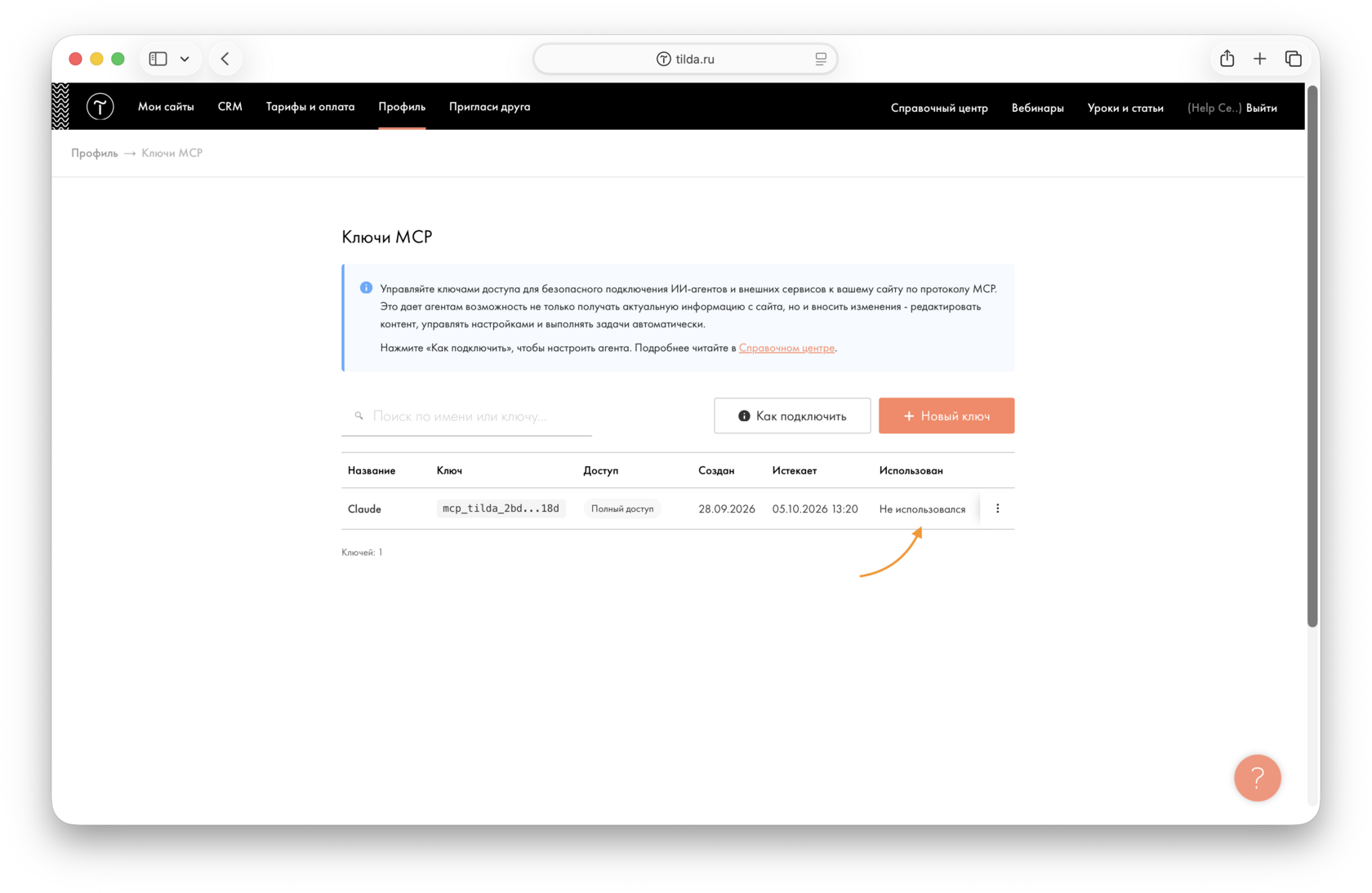
- Ненужные ключи удаляйте. В списке ключей есть столбец «Использован»: по нему видно, применялся ли ключ агентом.
- Если ключ мог утечь, удалите его и создайте новый.
Частые проблемы
- Команда claude не найдена. Откройте новое окно терминала. Если не помогло, проверьте PATH по инструкции установки.
- Статус Failed to connect. Скопируйте ключ заново без пробелов, убедитесь, что тариф Personal или Business, проверьте срок действия ключа.
- Claude не видит Tilda после правки файла. Закройте Claude полностью и откройте снова.
- Ключ потерян. Восстановить нельзя. Создайте новый.
Нужно подключить MCP-доступ и безопасно поручить Claude рутину на вашем сайте? Напишите в Perkova&Perkova: настроим доступ с ограниченными правами и покажем, какие задачи имеет смысл отдавать ИИ, а какие нет.




