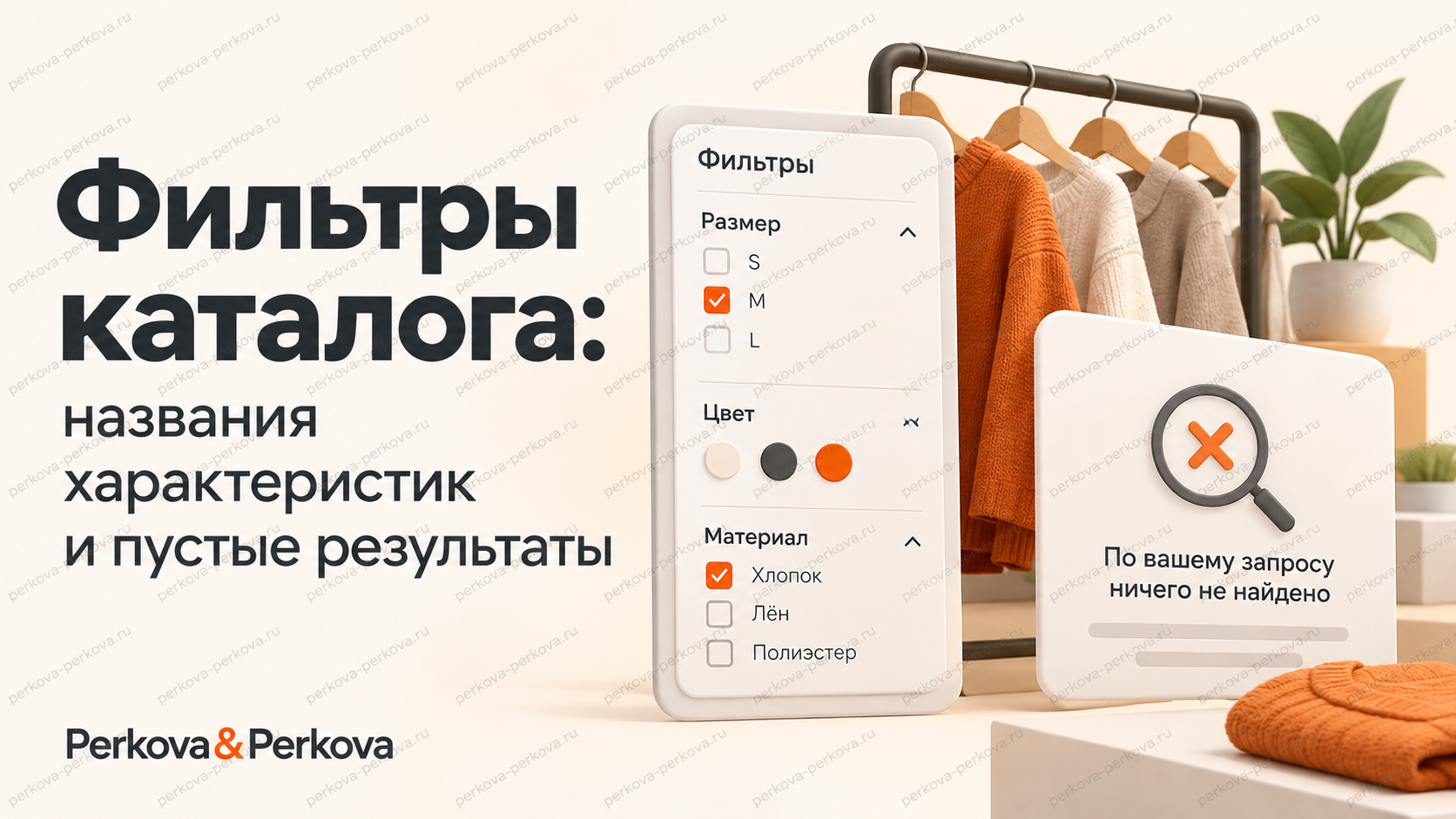
Фильтр помогает сузить каталог по важной характеристике. Он работает только при согласованных данных товаров: значения «дерево», «Дерево» и «массив дерева» могут обозначать похожие вещи, но создавать непонятный набор вариантов. Начните с словаря характеристик, затем добавьте управление.
Выберите критерии покупателя
В учебном магазине столов полезны материал, ширина и доступность конкретного варианта. Названия «Параметр 1» или «Опция А» не объясняют выбор. Для числового признака укажите единицы в понятном месте и придерживайтесь одного формата данных.
Не добавляйте десятки фильтров, заполненных только у одного товара. Выберите признаки, которые действительно помогают сравнить ассортимент. Раздел каталога отвечает за группу товаров, а фильтр — за уточнение внутри выбора.
Подготовьте карточки и фильтр
- В каталоге проверьте нужные характеристики товаров и устраните разнобой названий.
- Откройте раздел «Фильтры».
- Нажмите создание нового фильтра и выберите фактический тип параметра.
- Задайте название фильтра и подходящий управляющий элемент.
- При необходимости включите предусмотренные «Показывать поиск» и «Показывать сортировку».
- Проверьте подключённый блок товаров и опубликуйте страницу.
По официальной инструкции фильтры добавляют через Каталог товаров, и они появляются в соответствующих блоках. Если фильтр отсутствует, проверьте подключение каталога и настройку скрытия фильтров выбранного блока.
Составьте контрольные сочетания
До теста выпишите ожидаемые товары для одного значения и для пары значений. Например, «дерево + широкая столешница» должно показывать конкретные подготовленные карточки. Проверяйте содержание результата, а не только изменение количества.
Отдельно выберите сочетание, которого в учебном ассортименте нет. Посетитель должен понимать, что нужно снять часть ограничений. Проверьте фактическую возможность сброса выбранных значений и возврата ко всему разделу.
Проверяйте цену по правилам платформы
В документации Tilda для фильтра цены описан диапазон с допуском ±1%. Поэтому пограничный товар может появиться немного вне введённой границы. Не диагностируйте такой результат как ошибку, не сверив документированное поведение. Для важных точных условий сравните фактический сценарий и требования магазина.
Поиск по товарам и поиск по всему сайту также различаются. Проверьте, какую задачу обозначает поле и что именно попадает в его результаты.
Мобильная приёмка
Откройте фильтры на телефоне, выберите значения, посмотрите результаты и снимите ограничение. Названия не должны обрезаться, а управление не должно закрывать карточки без возможности выхода. С клавиатуры проверьте достижимость полей и видимый фокус.
- Один товар пропал: проверьте его характеристику и принадлежность разделу.
- Появились почти одинаковые значения: приведите данные к словарю.
- Результат всегда пуст: сравните реальные значения и сочетания.
- Фильтр не виден: проверьте настройки вывода блока.
Продолжите с разделами каталога и вариантами товара. Создание удобного магазина можно обсудить с Perkova&Perkova.