

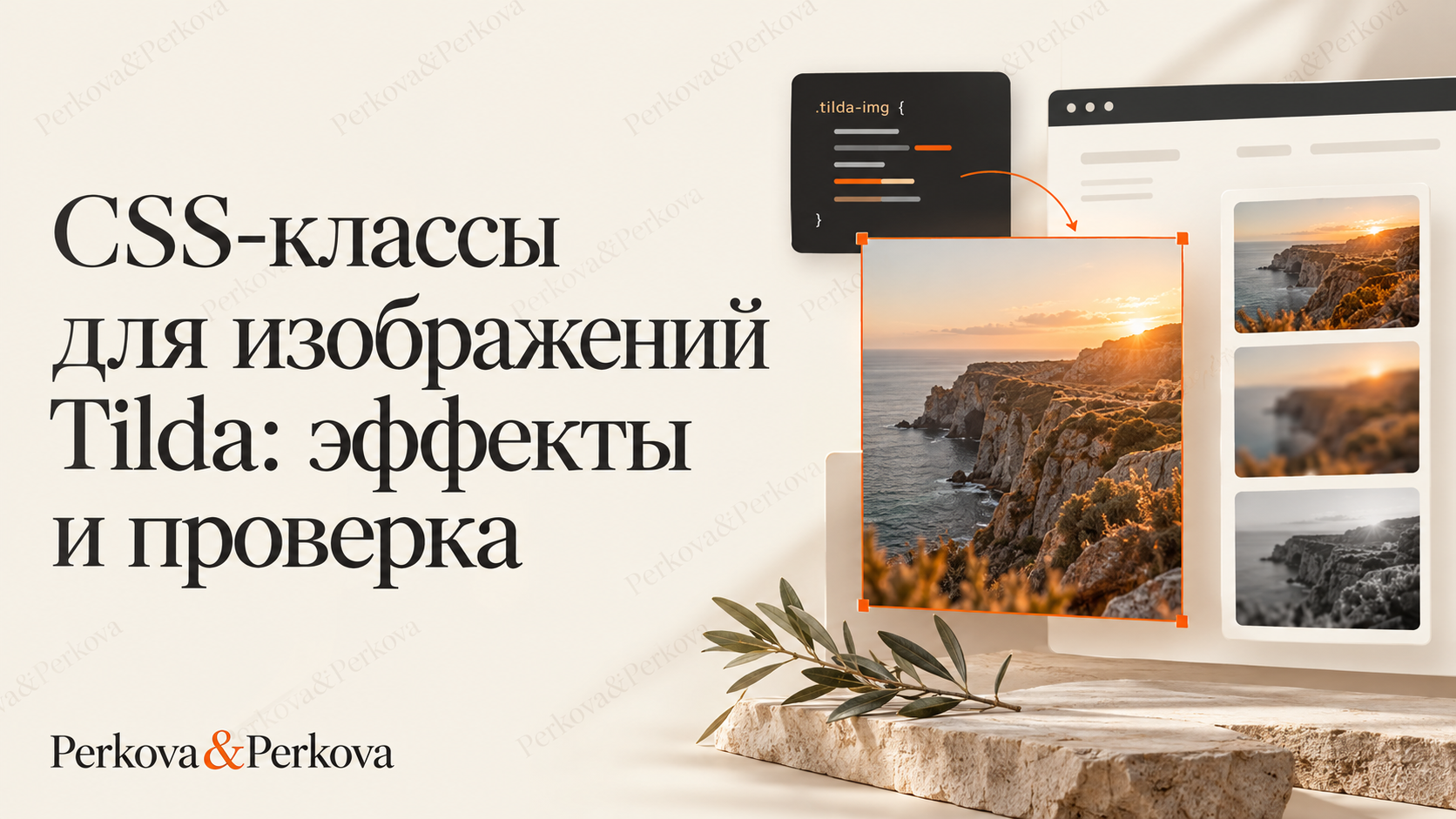
CSS-класс помогает изменить выбранное изображение, не затрагивая остальные картинки страницы. Разберём одну задачу: на компьютере фотография в карточке выглядит чёрно-белой, а при наведении возвращается её исходный цвет. На телефоне снимок остаётся цветным. Эффект используется только для оформления; свойства товара и важные сведения не должны зависеть от наведения.
Подготовьте учебную карточку
На странице вымышленной мастерской разместите цветную фотографию процесса, подпись и ссылку на описание. Не берите снимок, где цвет объясняет материал или статус: временная потеря цвета там мешает выбору. Сохраните исходный вариант карточки для сравнения. В этом упражнении мы не увеличиваем, не вращаем и не размываем изображение — проверяем только один эффект.
Дополнительные примеры собраны в материале о кастомных классах. Для самостоятельной настройки достаточно действий и CSS ниже.
Назначьте класс именно изображению
- Откройте нужный Zero Block и выберите фотографию, а не подпись или весь набор карточек.
- По официальной инструкции Tilda о классах элементов откройте контекстное меню и пункт Add CSS class name.
- Введите имя pp-photo-demo без точки. Это наше условное имя; его можно заменить, если оно одинаково в настройке и коде.
- Добавьте HTML-элемент или блок T123 и вставьте CSS. Способ вставки описан в руководстве HTML.
- Сохраните и опубликуйте тестовую страницу. Проверяйте её публичный адрес: собственный код не оценивают только по режиму редактирования.
Код для одного эффекта
<style>
@media (hover: hover) and (pointer: fine) {
.pp-photo-demo { filter: grayscale(1); }
.pp-photo-demo:hover { filter: grayscale(0); }
}
</style>
Точка перед именем означает CSS-класс. grayscale(1) показывает изображение без цвета, а grayscale(0) возвращает обычный вид. Свойство не меняет исходный файл; его поведение объясняет документация filter. Условие медиавыражения ограничивает пример устройствами с обычным наведением и точным указателем. Там, где условие не выполнено, эти правила не применяются.
Код не содержит задержки и анимационного перехода. Это помогает отдельно проверить правильность класса и изменение цвета. Если эффект нужен только одной фотографии, не назначайте это имя всем изображениям проекта.
Проверка на опубликованной странице
На компьютере сначала уведите курсор за карточку: выбранная фотография должна быть серой. Наведите на неё: должен вернуться цвет. Сравните соседние картинки, логотип и подписи — они должны сохранять обычный вид. Нажмите ссылку карточки и убедитесь, что эффект не нарушил переход.
На телефоне откройте тот же адрес и проверьте исходный цвет, касание ссылки и читаемость подписи. С клавиатуры пройдите интерактивные элементы: действие должно оставаться понятно и иметь видимый фокус. Цветовой эффект не заменяет состояние ссылки и не является условием доступа к содержанию.
Если результат отличается
- Фотография всегда цветная на компьютере: проверьте имя класса, опубликованный код и выполнение условия наведения.
- Все изображения серые: найдите общий селектор или повторно назначенный класс.
- Серой стала подпись: класс присвоен контейнеру с текстом, а не фотографии.
- Наведённый снимок не меняется: проверьте, не перекрывает ли его другой слой областью взаимодействия.
- Снимок остаётся серым на телефоне: исследуйте другие правила filter; этот пример вне своего условия не задаёт серый цвет.
Для возврата удалите добавленный класс или именно эти правила и проверьте обычный снимок после публикации. Продолжить помогут изоляция CSS своей вставки и проверка интерактивных элементов. Программы и условия обучения можно изучить в разделе курсов Perkova&Perkova.




